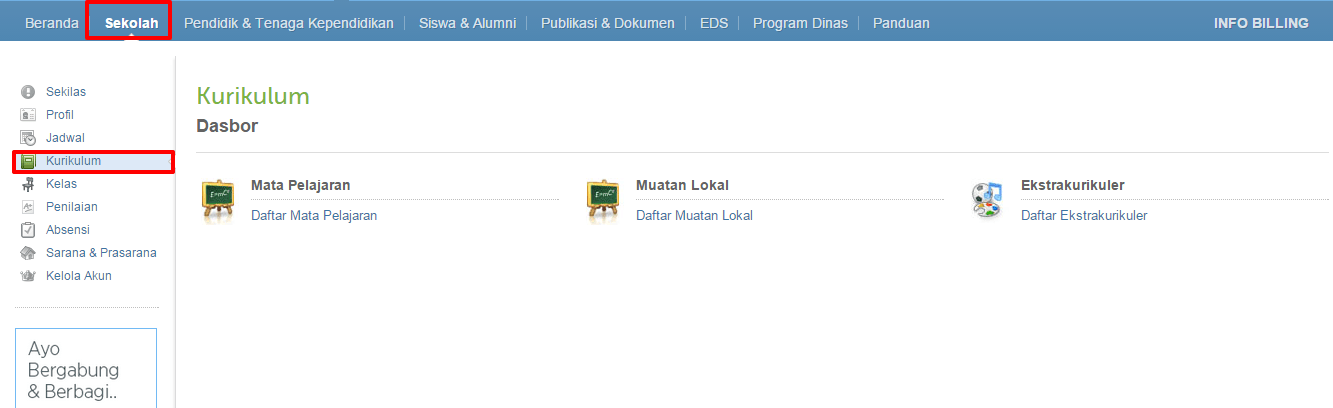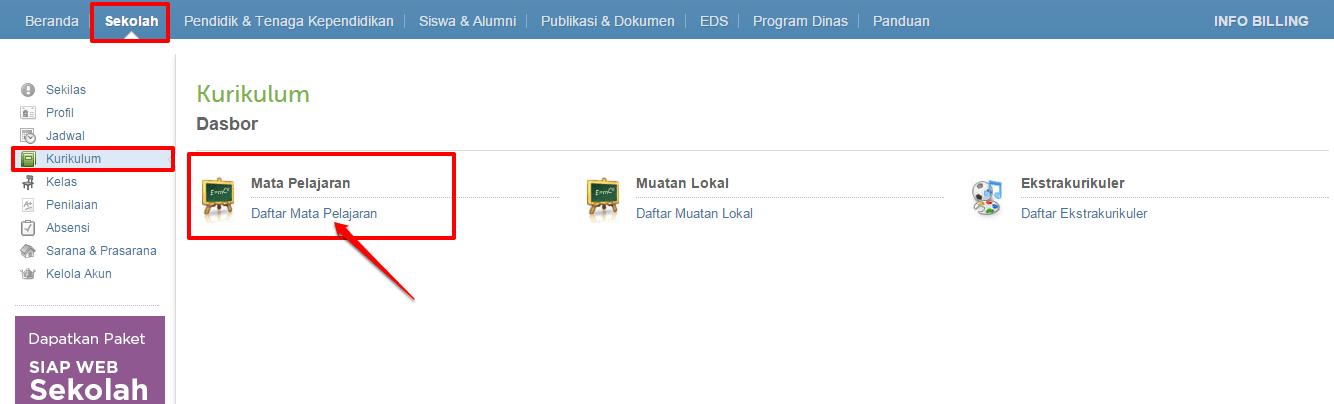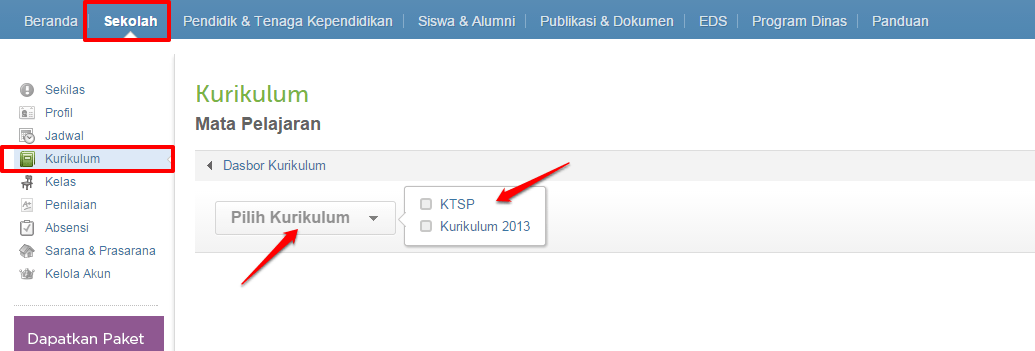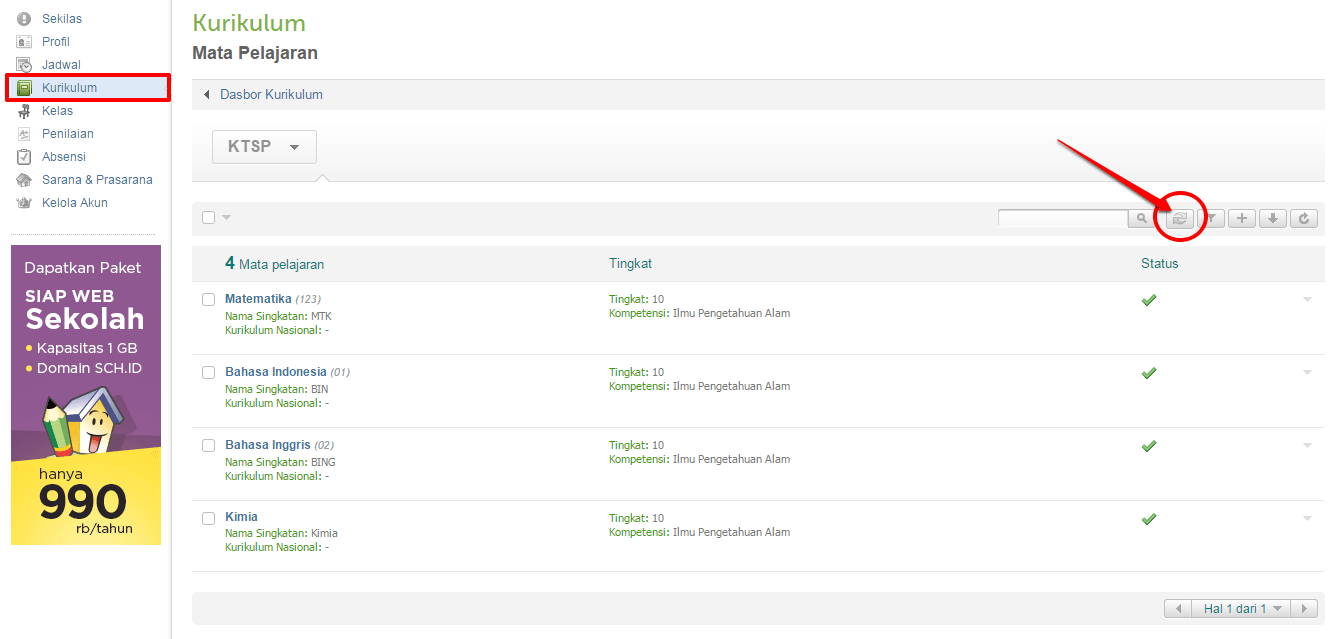


Info ini untuk menambah akun Admin Operator Madrasah
Persyaratan :
Memiliki E-Mail Aktif (bukan email sebagai login facebook, karena biasanya password berbeda).
Memiliki hak akses untuk login admin Sekolah (biasanya login menggunakan NPSN)
Langkah supaya aman tidak bolak-balik :
1 Login ke email (bisa email madrasah atau personal, misal gmail atau ymail) atau bila tidak berhasil login, buat email baru (Catat dan simpan Username alamat email dan password)
2 buka tab baru pada browser dan Daftarkan email yang sudah berhasil login melalui : https://paspor.siap-online.com/cas/login?&service=http://simpadamu.siap.web.id/
3 klik Mendaftar pada menu pojok kanan bawah kotak isian, isi alamat email sama dengan point 1(email ini akan digunakan sebagai username admin sekolah/madrasah), dan ikuti langkah-langkah sampai disuruh memasukkan password 2x (password ini yang akan digunakan untuk login admin sekolah/madrasah), klik lanjut sampai disuruh masukkan kode aktifasi.
4 Isi Kode aktifasi yang dikirim ke alamat email pada point 1, tulis/ketik (tidak disarankan copy paste karena ada karakter spasi yang ikut tercopy) dan masukkan kodenya pada point 3. (Bila di kotak email masuk tidak ada, coba cari di direktori spam email anda biasanya ada di menu lanjutan sebelah kiri pada aplikasi email).
5. Setelah selesai, logout (cari menu di pojok kanan atas)
6 login melalui : https://paspor.siap-online.com/cas/login?&service=http://simpadamu.siap.web.id/
dengan menggunakan NPSN dan isi password (bila lupa minta admin dinas untuk mereset password sekolah/madrasah)
7 Klik Akun Sekolah, isi data, dan simpan.
8 Klik Kelola Group Admin.
9 klik tanda + di samping kanan (Pengelola Baru) pada gambar di bawah tampak kotak hijau.
 10. Lalu muncul tampilan berikut, masukkan email yang sudah anda daftarkan sebelumnya, klik > Cek Email
 11. Masuk pada tampilan berikut yang berisi data anda, klik > Simpan
 12. Akan muncul cetak Surat Tanda Bukti Kode Aktivasi, klik > Cetak
 13. Apabila komputer/laptop anda tidak terhubung dengan printer, pilih printer (Select printer) pada “Microsoft XPS Document Writer”, Pilih lokasi penyimpanan dan namai lalu klik > Print.
 Lalu akan muncul lokasi penyimpanan, silahkan dipilih dan namai file surat tersebut klik > Save.
14. Buka file surat di lokasi penyimpanan, perhatikan kode aktivasinya
Lalu akan muncul lokasi penyimpanan, silahkan dipilih dan namai file surat tersebut klik > Save.
14. Buka file surat di lokasi penyimpanan, perhatikan kode aktivasinya
 15. Pada tampilan berikut, silahkan anda Log Out terlebih dahulu
 16. Silahkan login kembali pada Admin/Operator Sekolah, kali ini login dengan email yang sudah anda daftarkan sebelumnya.
 17. Klik > Masuk
 18. Klik > Padamu Sekolah
 19. Masukkan kode aktivasi/Token dari Surat Tanda Bukti Kode Aktivasi, lau Klik > Aktivasi
 20. Setelah memasukkan kode dan klik aktivasi anda akan berhasil masuk dan dapat mengelola fitur pada akun admin Padamu Negeri seperti dahulu.
 21. Selamat Mengerjakan.
 10. Lalu muncul tampilan berikut, masukkan email yang sudah anda daftarkan sebelumnya, klik > Cek Email
 11. Masuk pada tampilan berikut yang berisi data anda, klik > Simpan
 12. Akan muncul cetak Surat Tanda Bukti Kode Aktivasi, klik > Cetak
 13. Apabila komputer/laptop anda tidak terhubung dengan printer, pilih printer (Select printer) pada “Microsoft XPS Document Writer”, Pilih lokasi penyimpanan dan namai lalu klik > Print.
 Lalu akan muncul lokasi penyimpanan, silahkan dipilih dan namai file surat tersebut klik > Save.
14. Buka file surat di lokasi penyimpanan, perhatikan kode aktivasinya
Lalu akan muncul lokasi penyimpanan, silahkan dipilih dan namai file surat tersebut klik > Save.
14. Buka file surat di lokasi penyimpanan, perhatikan kode aktivasinya
 15. Pada tampilan berikut, silahkan anda Log Out terlebih dahulu
 16. Silahkan login kembali pada Admin/Operator Sekolah, kali ini login dengan email yang sudah anda daftarkan sebelumnya.
 17. Klik > Masuk
 18. Klik > Padamu Sekolah
 19. Masukkan kode aktivasi/Token dari Surat Tanda Bukti Kode Aktivasi, lau Klik > Aktivasi
 20. Setelah memasukkan kode dan klik aktivasi anda akan berhasil masuk dan dapat mengelola fitur pada akun admin Padamu Negeri seperti dahulu.
 21. Selamat Mengerjakan.