This is default featured post 1 title

Go to Blogger edit html and find these sentences.Now replace these sentences with your own descriptions.This theme is Bloggerized by Lasantha Bandara - Premiumbloggertemplates.com.

This is default featured post 2 title

Go to Blogger edit html and find these sentences.Now replace these sentences with your own descriptions.This theme is Bloggerized by Lasantha Bandara - Premiumbloggertemplates.com.

This is default featured post 3 title

Go to Blogger edit html and find these sentences.Now replace these sentences with your own descriptions.This theme is Bloggerized by Lasantha Bandara - Premiumbloggertemplates.com.

This is default featured post 4 title

Go to Blogger edit html and find these sentences.Now replace these sentences with your own descriptions.This theme is Bloggerized by Lasantha Bandara - Premiumbloggertemplates.com.

BaseCam Saya di Zhi-Net, Desa Babatan Rejosari, kebonsari madiun

Go to Blogger edit html and find these sentences.Now replace these sentences with your own descriptions.This theme is Bloggerized by Lasantha Bandara - Premiumbloggertemplates.com.

Minggu, 08 Maret 2015

Emis pendataan, format exl


Bidang Madrasah
Format Pendataan EMIS Tingkat Raudhatul Athfal Semester Genap TP 2014/2015 (per 23 Februari 2015)
Format Pendataan EMIS Tingkat Madrasah Ibtidaiyah Semester Genap TP 2014/2015 (per 05 Maret 2015)
Format Pendataan EMIS Tingkat Madrasah Tsanawiyah Semester Genap TP 2014/2015 (per 05 Maret 2015)
Format Pendataan EMIS Tingkat Madrasah Aliyah Semester Genap TP 2014/2015 (per 05 Maret 2015)
Format Pendataan EMIS Pengawas Madrasah Semester Genap TP 2014/2015 (per 05 Maret 2015)

Bidang PD Pontren
Format Pendataan EMIS Lembaga Pondok Pesantren TP 2014/2015 (per 20 Februari 2015)
Format Pendataan EMIS Santri Pondok Pesantren TP 2014/2015(per 20 Februari 2015)
Format Pendataan EMIS Pondok Pesantren Penyelenggara Program Wajar Dikdas Salafiyah TP 2014/2015 (per 20 Februari 2015)
Format Pendataan EMIS Santri Peserta Wajar Dikdas Salafiyah TP 2014/2015 (per 20 Februari 2015)
Format Pendataan EMIS Lembaga Diniyah TP 2014/2015 (per 20 Februari 2015)
Format Pendataan EMIS Lembaga Pendidikan Al Qur`an (LPQ) TP 2014/2015 (per 20 Februari 2015)

Bidang PAI
Format Pendataan EMIS Guru PAI Pada Sekolah (per 05 Maret 2015)
Format Pendataan EMIS Pengawas PAI Pada Sekolah (Pengawas PAIS) (per 05 Maret 2015)


Perguruan Tinggi Islam
Format Pendataan EMIS Pendidik (Dosen) pada PTKI Tahun Akademik 2014/2015 (per 20 Februari 2015)
Format Pendataan EMIS Tenaga Kependidikan (Non Dosen) pada PTKI Tahun Akademik 2014/2015 (per 20 Februari 2015)
Format Pendataan EMIS Mahasiswa Reguler (Program Diploma dan S1) pada PTKI Tahun Akademik 2014/2015 (per 20 Februari 2015)
Format Pendataan EMIS Mahasiswa Program Pasca Sarjana pada PTKI Tahun Akademik 2014/2015 (per 20 Februari 2015)

Selasa, 03 Maret 2015

Aplikasi Desktop Pendataan EMIS Semester Genap TP 2014-2015

Sabtu, 07 Februari 2015

MENAMBAH ADMIN PADAMU NEGRI (LOGIN EMAIL OPERATOR SEKOLAH)

Info ini untuk menambah akun Admin Operator Madrasah Persyaratan : Memiliki E-Mail Aktif (bukan email sebagai login facebook, karena biasanya password berbeda). Memiliki hak akses untuk login admin Sekolah (biasanya login menggunakan NPSN) Langkah supaya aman tidak bolak-balik : 1 Login ke email (bisa email madrasah atau personal, misal gmail atau ymail) atau bila tidak berhasil login, buat email baru (Catat dan simpan Username alamat email dan password) 2 buka tab baru pada browser dan Daftarkan email yang sudah berhasil login melalui : https://paspor.siap-online.com/cas/login?&service=http://simpadamu.siap.web.id/ 3 klik Mendaftar pada menu pojok kanan bawah kotak isian, isi alamat email sama dengan point 1(email ini akan digunakan sebagai username admin sekolah/madrasah), dan ikuti langkah-langkah sampai disuruh memasukkan password 2x (password ini yang akan digunakan untuk login admin sekolah/madrasah), klik lanjut sampai disuruh masukkan kode aktifasi. 4 Isi Kode aktifasi yang dikirim ke alamat email pada point 1, tulis/ketik (tidak disarankan copy paste karena ada karakter spasi yang ikut tercopy) dan masukkan kodenya pada point 3. (Bila di kotak email masuk tidak ada, coba cari di direktori spam email anda biasanya ada di menu lanjutan sebelah kiri pada aplikasi email). 5. Setelah selesai, logout (cari menu di pojok kanan atas) 6 login melalui : https://paspor.siap-online.com/cas/login?&service=http://simpadamu.siap.web.id/ dengan menggunakan NPSN dan isi password (bila lupa minta admin dinas untuk mereset password sekolah/madrasah) 7 Klik Akun Sekolah, isi data, dan simpan. 8 Klik Kelola Group Admin. 9 klik tanda + di samping kanan (Pengelola Baru) pada gambar di bawah tampak kotak hijau. 10. Lalu muncul tampilan berikut, masukkan email yang sudah anda daftarkan sebelumnya, klik > Cek Email 11. Masuk pada tampilan berikut yang berisi data anda, klik > Simpan 12. Akan muncul cetak Surat Tanda Bukti Kode Aktivasi, klik > Cetak 13. Apabila komputer/laptop anda tidak terhubung dengan printer, pilih printer (Select printer) pada “Microsoft XPS Document Writer”, Pilih lokasi penyimpanan dan namai lalu klik > Print. Lalu akan muncul lokasi penyimpanan, silahkan dipilih dan namai file surat tersebut klik > Save. 14. Buka file surat di lokasi penyimpanan, perhatikan kode aktivasinya 15. Pada tampilan berikut, silahkan anda Log Out terlebih dahulu 16. Silahkan login kembali pada Admin/Operator Sekolah, kali ini login dengan email yang sudah anda daftarkan sebelumnya. 17. Klik > Masuk 18. Klik > Padamu Sekolah 19. Masukkan kode aktivasi/Token dari Surat Tanda Bukti Kode Aktivasi, lau Klik > Aktivasi 20. Setelah memasukkan kode dan klik aktivasi anda akan berhasil masuk dan dapat mengelola fitur pada akun admin Padamu Negeri seperti dahulu. 21. Selamat Mengerjakan.

Rabu, 04 Februari 2015

Panduan Kelola Peserta Kelas

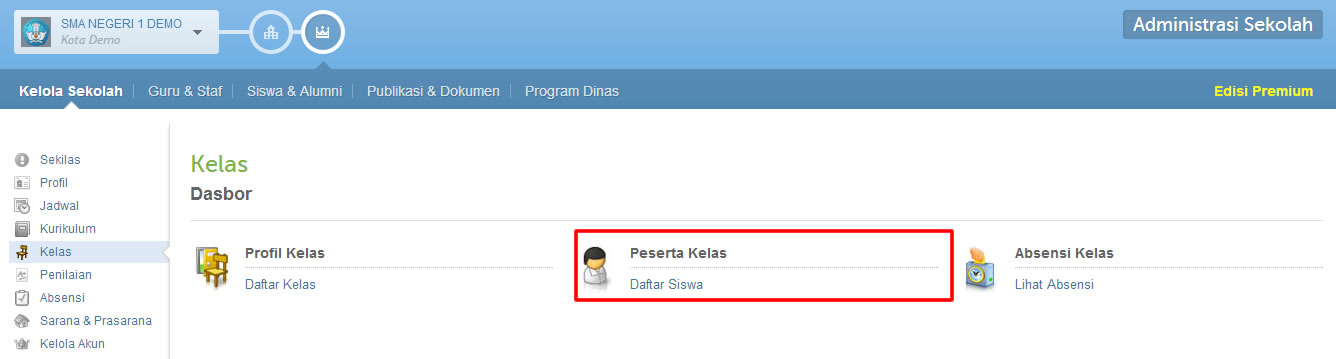
4.2 Peserta Kelas 4.2.1 Tambah Peserta Kelas Untuk menambahkan siswa atau peserta kelas silakan ikuti langkah-langkah berikut: 1. klik menu Kelas di sebelah kiri, setelah itu Anda akan masuk ke halaman dashbord kelas 2. Pilih Daftar Peserta Kelas peserta kelas dasbor
3. Klik tombol Pilih Kelas peserta kelas tambah1
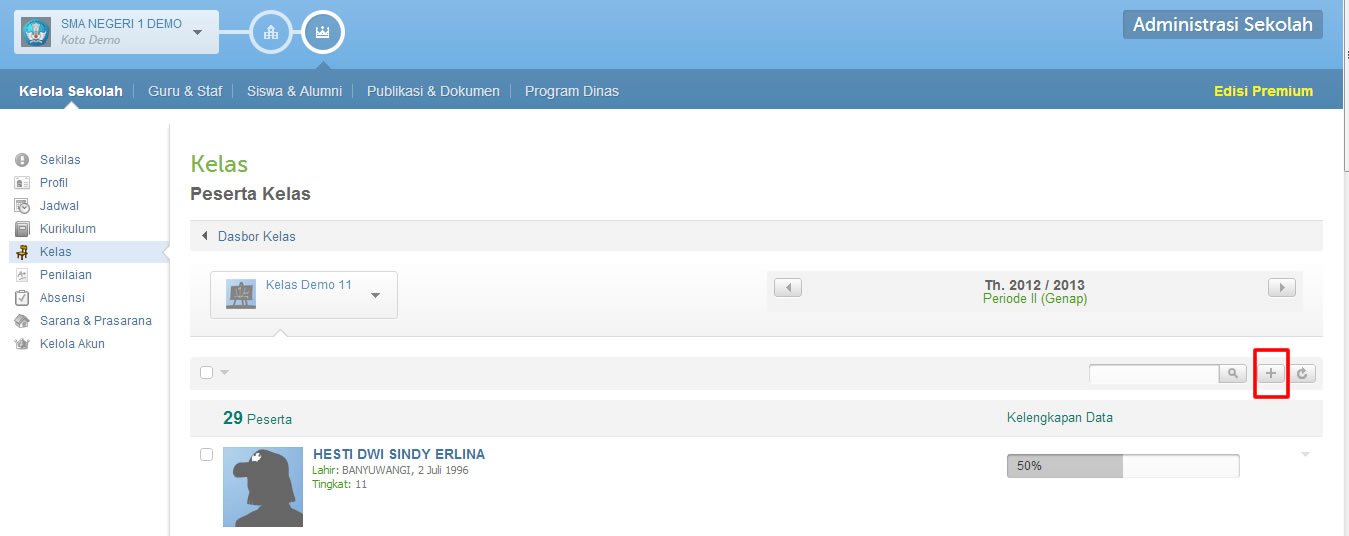
4. Klik ikon tambah (+) untuk menambahkan siswa atau peserta kelas. peserta kelas tambah2
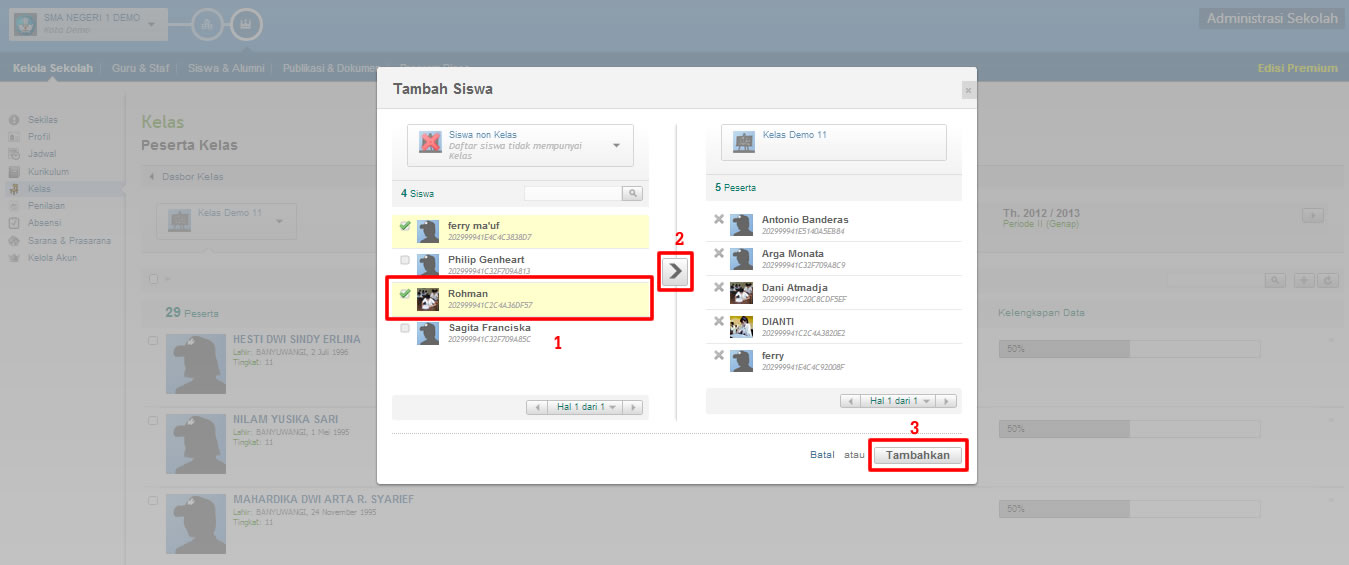
5. Pilih atau centang siswa yang akan ditambahkan, kemudian klik tanda panah (di tengah) sampai siswa yang dipilih berpindah ke sebelah kanan peserta kelas tambah3
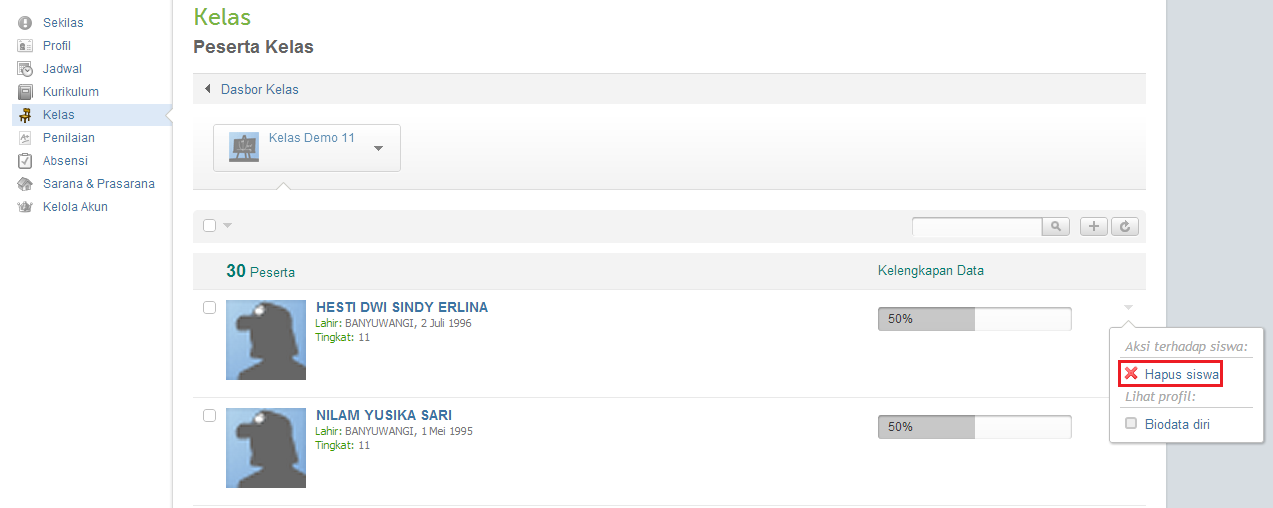
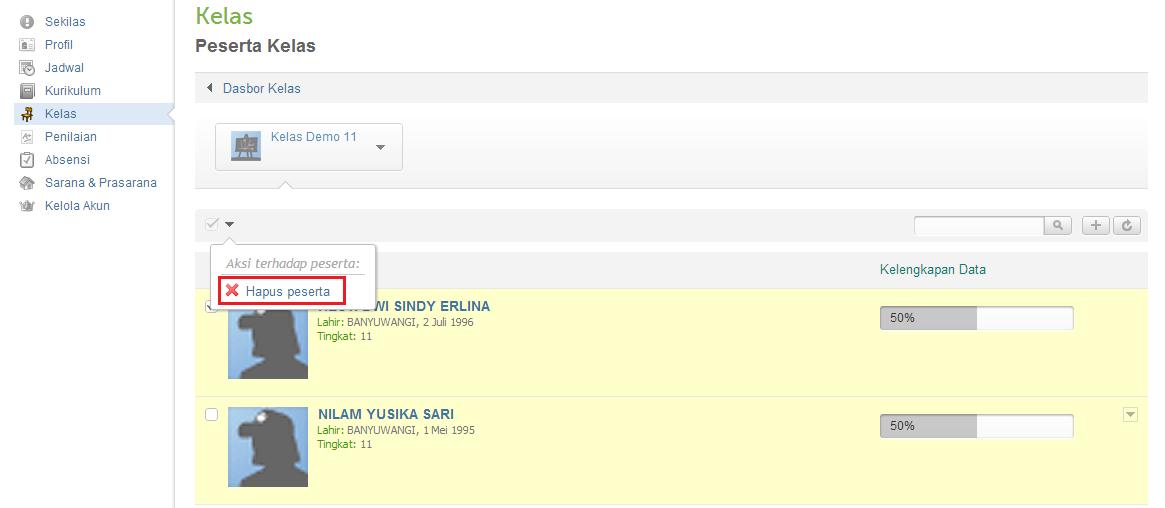
6. kemudian klik simpan 4.2.2 Hapus Peserta Kelas Untuk menghapus peserta kelas silakan ikuti langkah-langkah berikut: 1. klik ikon segitiga di sebelah kanan pada siswa yang akan dihapus 2. kemudian pilih hapus siswa. peserta kelas hapus
Atau, jika ingin menghapus peserta kelas secara kolektif, bisa dengan cara: 1. Pilih atau centang siswa yang akan dihapus secara kolektif 2. Klik ikon segitiga di sebelah atas daftar peserta kelas 3. Pilih hapus peserta kelas

Panduan Unggah Data Siswa (Kolektif)

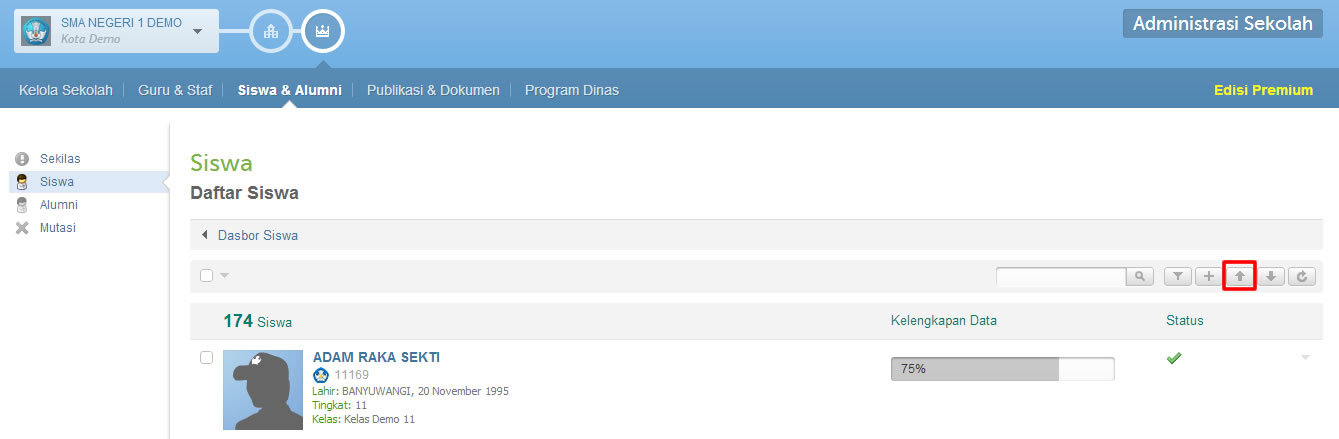
Untuk menambah data siswa secara kolektif langkahnya adalah sebagai berikut, Anda juga dapat menambahkan siswa satu persatu, klik pada tautan berikut untuk melihat panduan tambah siswa satu persatu, klik Di sini. Berikut panduan Unggah data siswa secara kolektif : 1. Klik tombol tanda panah siswa unggah
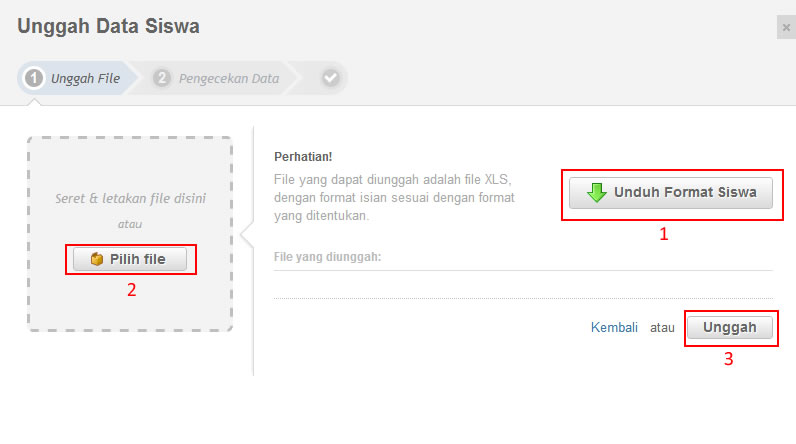
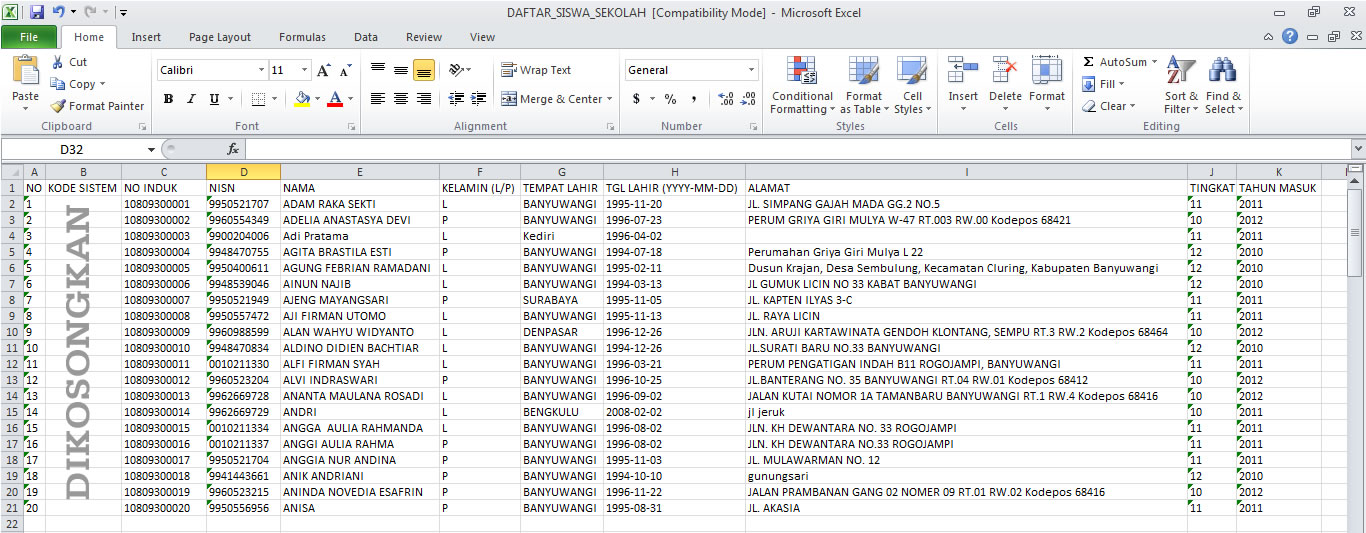
2. Klik tombol Unduh format data siswa 3. Setelah file berhasil diunduh di komputer anda, silakan isi file excel tersebut dengan data anda (pastikan semua cell/spreadsheet berformat teks)
siswa unggah2 4. Setelah selesai melakukan edit data, silakan simpan excel tersebut. 5. Buka kembali menu unggah data siswa, kemudian klik pilih file XLS dan klik unggah untuk mengunggah data siswa siswa unggah excel
Catatan : - Jika anda mengunggah data siswa lagi dengan data yang baru, pastikan untuk tidak mengikutsertakan data yang lama (dihapus dulu dari excelnya) - Untuk update data siswa secara massal, silahkan unggah kembali excel yang sudah diupdate datanya dan jangan dihapus Kode Sistem-nya - Anda tidak bisa menambahkan data siswa yang sama persis dibagian Nama, Kelamin, Tempat Lahir dan Tanggal Lahir. Jika 4 data tersebut sama, maka akan ditolak oleh sistem karena datanya sudah ada (untuk menghindari data ganda). Selanjutnya, untuk mengelola / untuk menambahkan siswa atau peserta kelas silakan ikuti langkah-langkah pada tautan berikut : Klik Di Sini.

Info Mengajar

jika teman2 mengalami permasalahan ini, dalam Info mengajar masih kosong!
solusinya , kita selesaikan dulu sampai ketahap dua, setelah itu kita buat jadwal pelajaran di admin sekolah ini langkah2 nya Klik

Memasukan Model Jadwal ke dalam Kelas

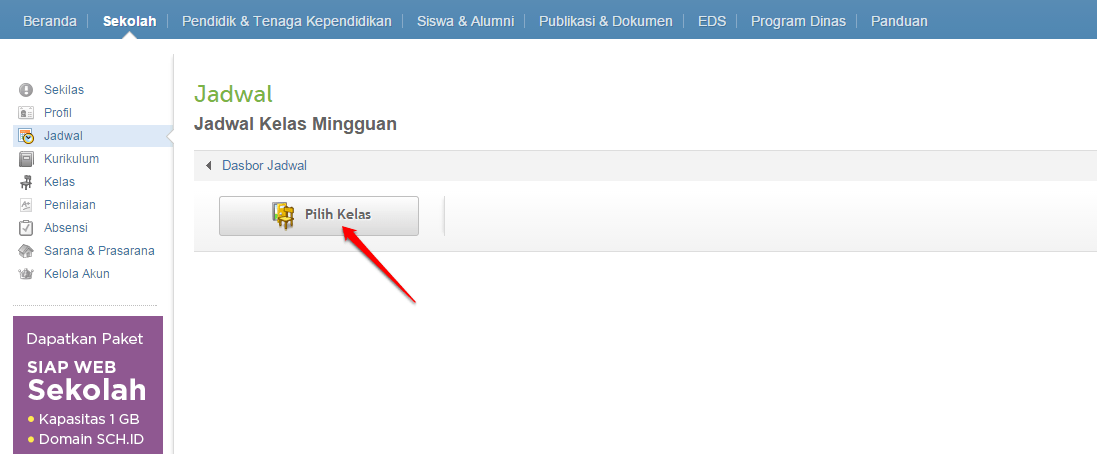
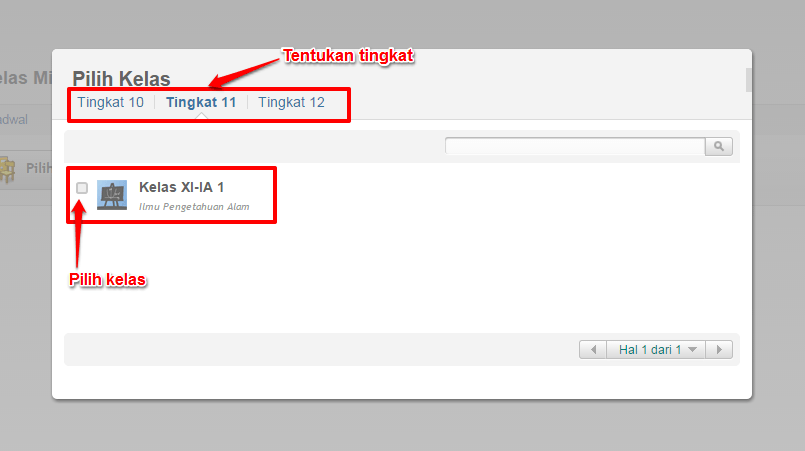
1. Untuk memasukan Model jadwal yang telah Anda buat kedalam masing-masing kelas, silakan kembali ke halaman dasbor Jadwal, pilih menu Jadwal Kelas >> Lihat Jadwal Mingguan >> Klik tombol Pilih Kelas. jadwal-klik pilih kelas Selanjutnya, Pilih kelas yang Anda inginkan.
jadwal-pilih kelas
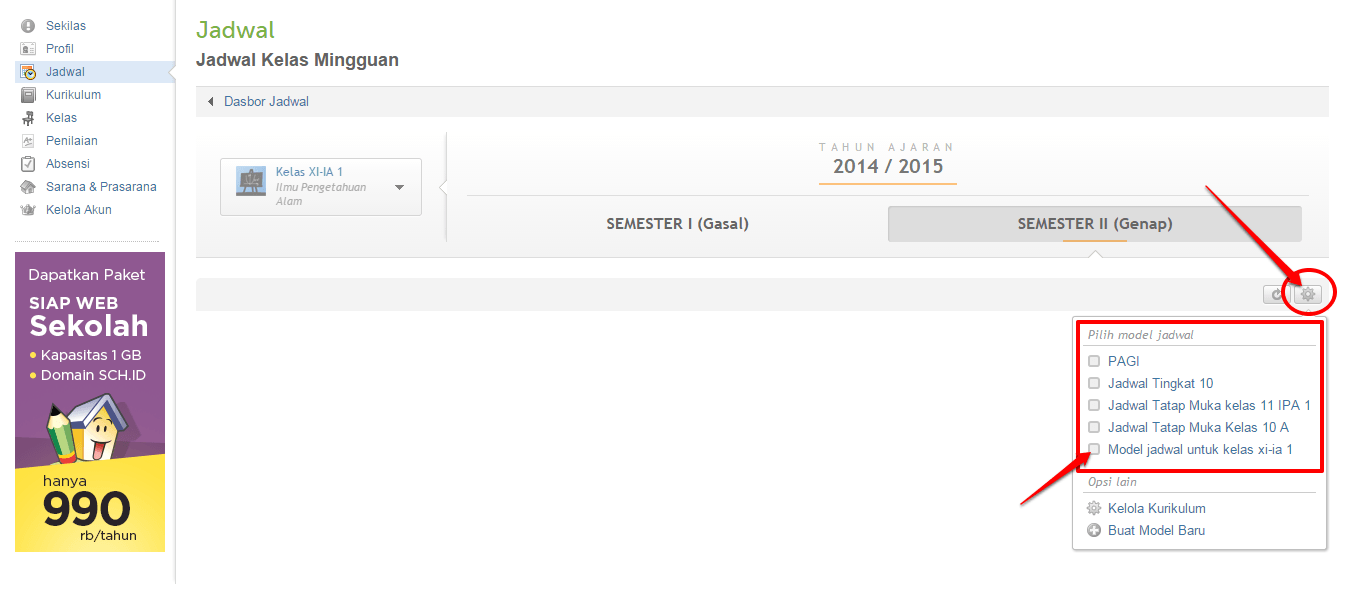
2. Pilih model jadwal yang akan dimasukkan pada kelas tersebut. Klik icon gear seperti pada gambar, pilih model jadwal yang sesuai. Klik Ya untuk melanjutkan. jadwal-pilih model jadwal
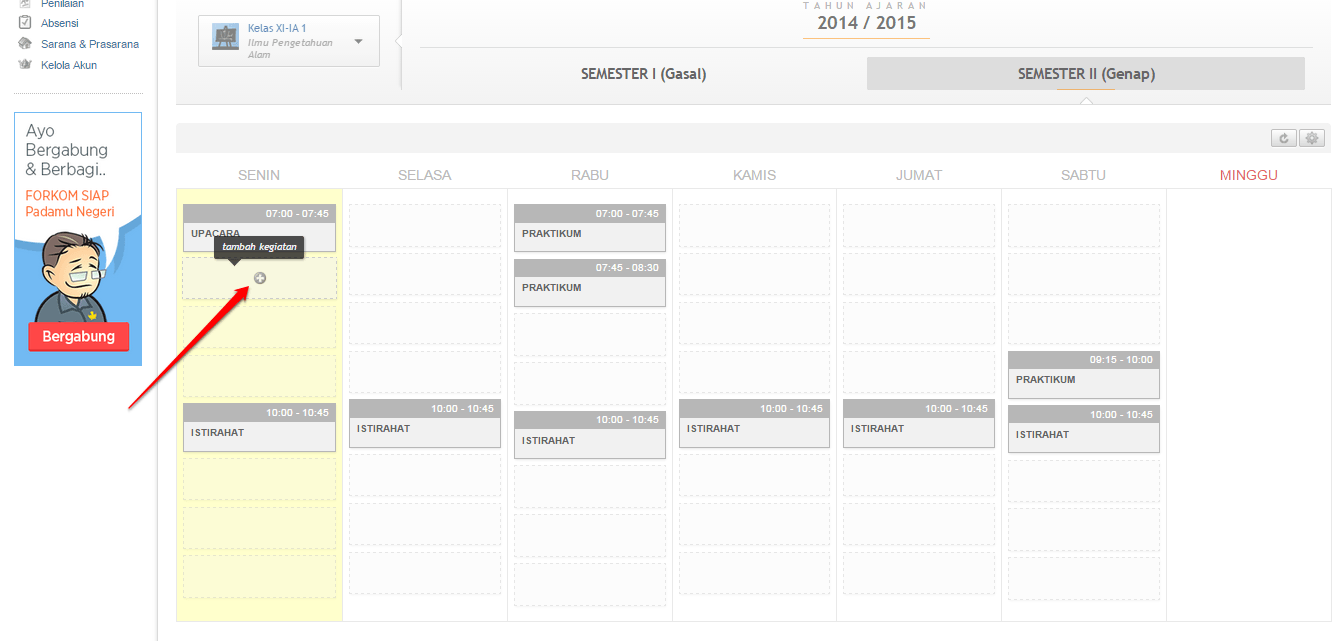
3. Untuk memasukan mata pelajaran pada tiap jadwal jam tatap muka, klik pada kolom yang masih kosong seperti pada gambar. jadwal-klik tambah kegiatan
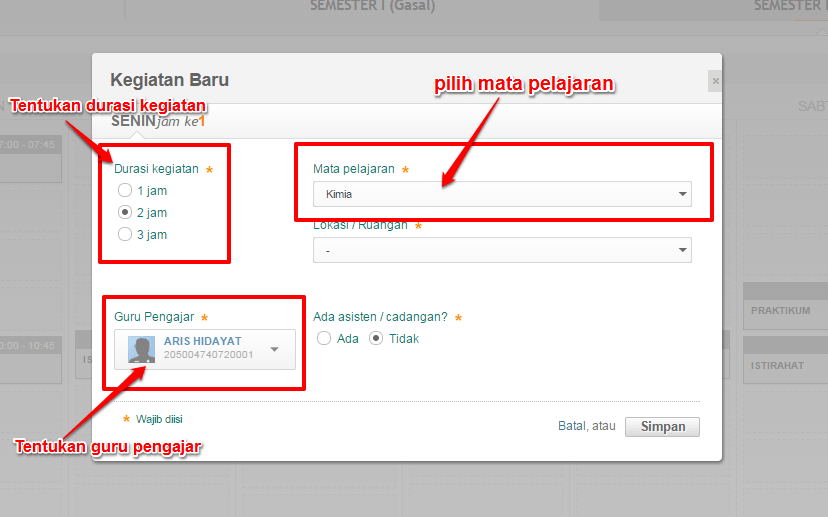
4. Isikan data kegiatan yang diinginkan. Klik tombol Simpan jika sudah sesuai. jadwal-isi data kegiatan baru
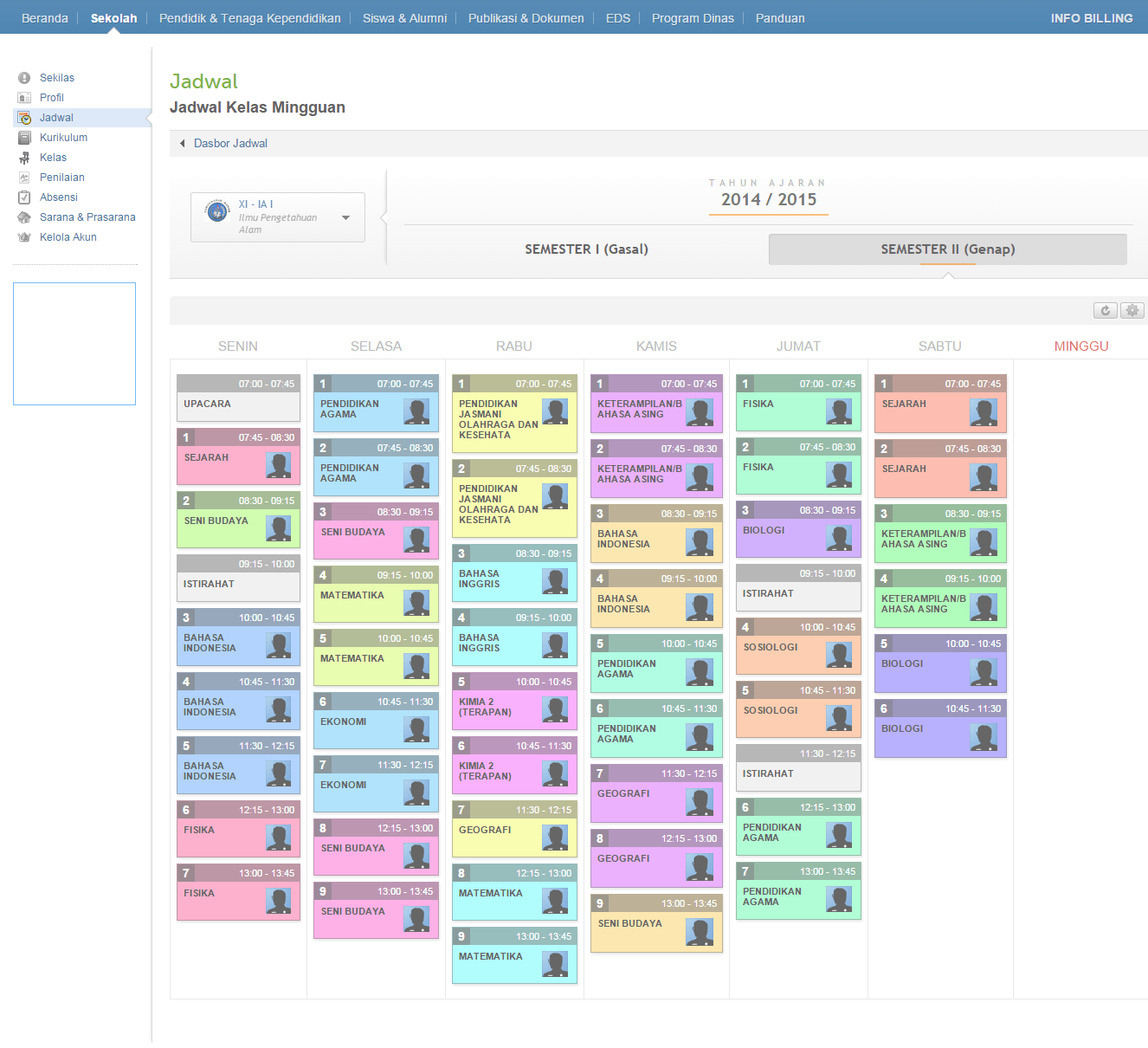
Nb: jika dalam Guru engajar masih kosong atau blm ada gurunya maka Guru / Ptk yang ada Di Madrasah harus AKTIF dulu 5. Ulangi langkah diatas hingga semua kolom terisi dengan kegiatan tatap muka. Berikut hasil akhir pembuatan jadwal kelas mingguan. hasil akhir jadwal mingguan (1)
Salam Prastian ^_^ V

Share

Twitter Delicious Facebook Digg Stumbleupon Favorites